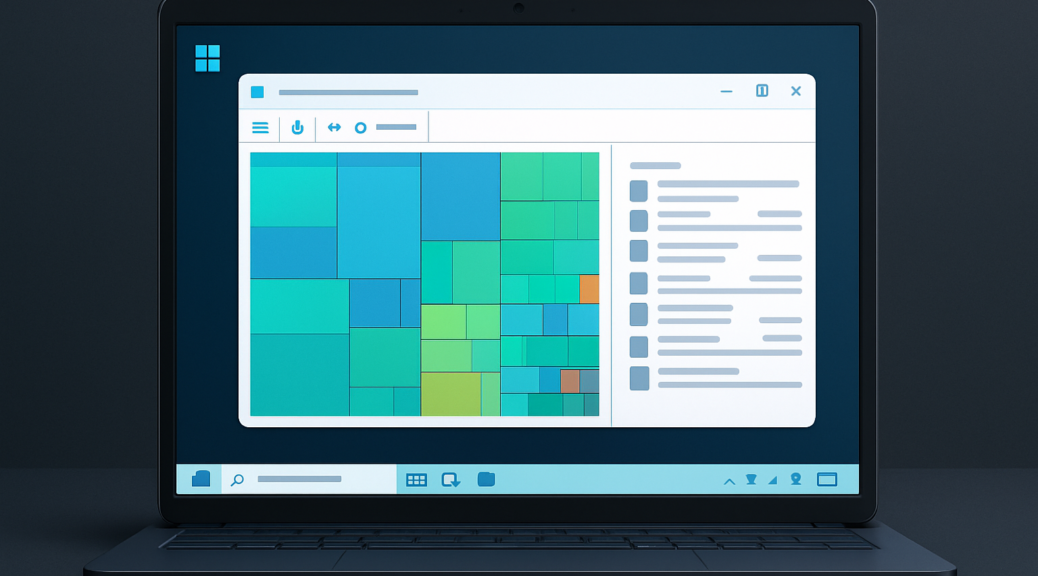
WizTree répond enfin à la question que Windows esquive quand votre disque se remplit : “qu’est-ce qui prend toute la place ?”. Là où l’outil de stockage de Windows vous laisse face à une catégorie fourre-tout, WizTree pointe les coupables avec une rapidité impressionnante.
Concrètement, si vous avez déjà vu votre espace disparaître au fil des caches, des vidéos oubliées et des dossiers de projets jamais purgés, vous allez comprendre pourquoi “Autres” devient vite frustrant. WizTree, lui, vous montre le fichier précis et vous permet d’agir.
Pourquoi Windows vous cache la vérité (“Autres”)
Sur un PC Windows, l’espace disque ne s’évapore pas “magiquement”. Il se déplace : fichiers temporaires, téléchargements qui s’accumulent, rushs vidéo, archives, doublons… Le problème, c’est que Windows regroupe souvent ces éléments dans une catégorie vague, “Autres”. Résultat : vous savez que ça prend de la place, mais vous ne savez pas quoi supprimer.
WizTree change la donne. Il lit directement l’index central du système de fichiers, ce qui lui permet de cartographier le disque sans passer par une longue tournée dossier par dossier.
Le principe de WizTree : lire l’index NTFS, pas parcourir tout
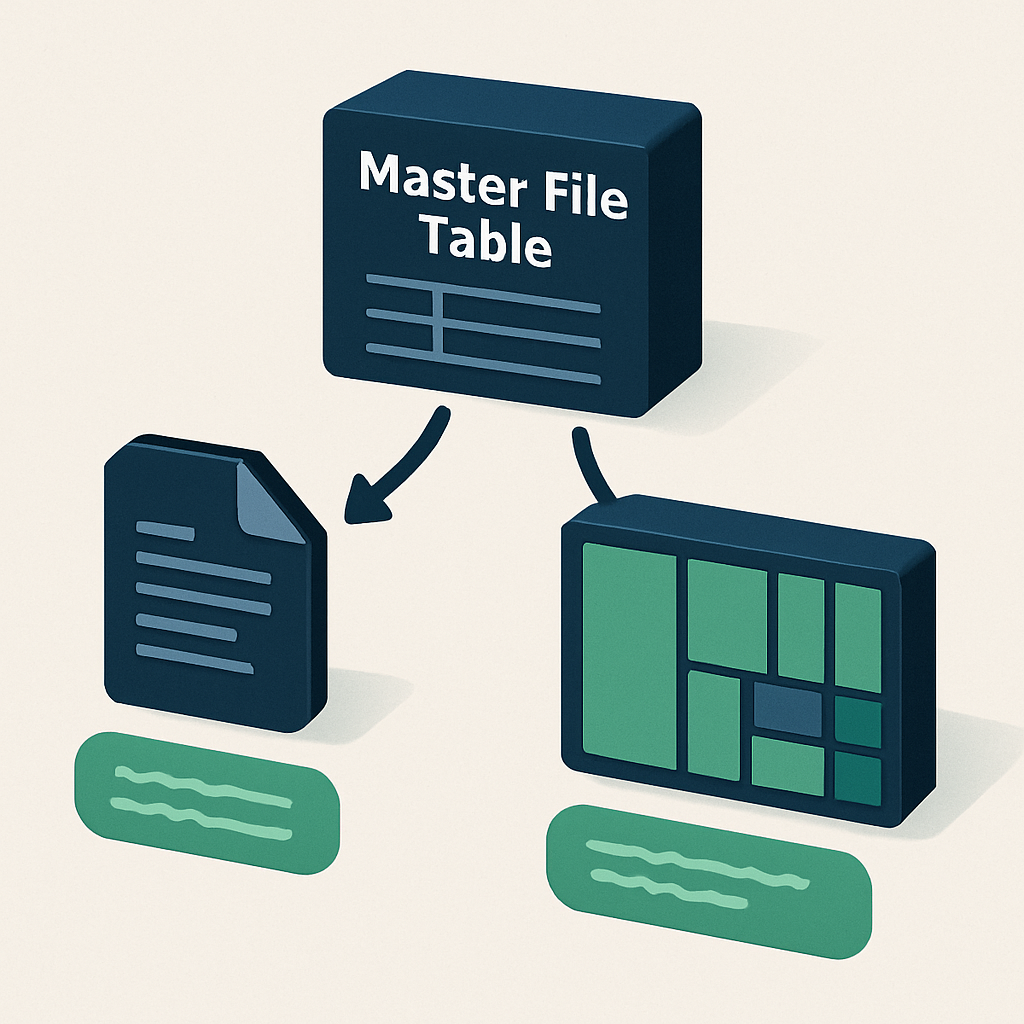
Sur un volume NTFS, chaque fichier est référencé dans la Master File Table (MFT), l’index que Windows maintient en continu. La plupart des analyseurs classiques explorent l’arborescence en parcourant les dossiers. WizTree, lui, exploite la MFT : il “lit l’inventaire” au lieu de faire le tour des pièces.
Le résultat se ressent immédiatement : sur des disques de plusieurs téraoctets, l’analyse peut arriver très vite, là où un scan classique peut prendre des minutes.
Ce que WizTree affiche vraiment (et pourquoi c’est utile)
WizTree ne se contente pas de dire “ça fait X Go”. Son interface vous aide à diagnostiquer et prioriser.
- Arborescence par taille : vous descendez du gros au détail, jusqu’au fichier individuel.
- Treemap : chaque fichier devient un rectangle proportionnel à son poids. Les gros éléments ressortent visuellement, sans effort.
- Vue par extensions : pratique pour repérer rapidement des masses entières (par exemple des images ISO, des archives, des vidéos, etc.).
- Recherche et tri : pour retrouver un nom, classer par taille, et accélérer le ménage.
- Détection de doublons : WizTree repère les fichiers en double, ce qui évite de supprimer “à l’aveugle”.
Autre point pratique : vous pouvez relancer l’analyse sur un dossier précis, un disque entier ou l’ensemble des volumes montés. Et il existe aussi une version portable, utile quand vous dépannez un PC familial sans vouloir installer quoi que ce soit.
Treemap, doublons et gros fichiers : la différence avec les outils classiques
Les outils historiques du genre (comme WinDirStat ou TreeSize) restent utiles, mais leur méthode de parcours dossier par dossier peut pénaliser sur les gros volumes. WizTree adopte une approche plus directe et, surtout, rend l’information plus actionnable.
Quand vous cherchez “ce qui remplit”, vous n’avez pas besoin d’un rapport abstrait. Vous avez besoin de chemins, de tailles, et d’une vue qui vous fait comprendre en quelques secondes où agir. La treemap et la liste des fichiers lourds font exactement ce travail.
Et si votre problème vient de doublons, WizTree vous donne un levier immédiat : vous identifiez les répétitions, puis vous passez à l’étape suivante (par exemple avec un outil dédié au ménage de doublons).

Les limites à connaître avant de lancer WizTree
WizTree est particulièrement efficace sur les volumes NTFS, car son approche repose sur la lecture de l’index associé. Si vous utilisez un support en exFAT ou un lecteur réseau, WizTree repasse par un scan plus “classique”, donc potentiellement plus lent.
Autre réflexe utile : avant d’acheter un SSD plus grand, vérifiez si la place existe déjà… mais qu’elle est simplement mal rangée. Dans beaucoup de cas, le “manque” vient d’un stockage dispersé : des archives, des caches, des médias et des projets qui n’ont jamais été consolidés.
Mon conseil : une méthode simple pour reprendre la main
Pour que WizTree serve vraiment à quelque chose, je vous recommande une démarche en trois temps :
- Repérez les 10 plus gros éléments (treemap + tri par taille). Ne cherchez pas tout : commencez par l’impact.
- Contrôlez les doublons avant de supprimer. Si vous supprimez sans vérifier, vous risquez de casser un projet ou de perdre un fichier “utile”.
- Nettoyez par catégories : archives, médias, caches, téléchargements. Une fois le gros fait, le reste devient facile.
Vous verrez alors disparaître la frustration du “Autres” : vous saurez enfin ce qui prend la place, et vous pourrez décider quoi garder, quoi déplacer, et quoi supprimer.
Conclusion : WizTree rend l’espace disque compréhensible
WizTree ne fait pas que “montrer” : il explique et oriente. En affichant rapidement les fichiers responsables, il transforme un problème flou (“mon disque est plein”) en actions concrètes (où regarder, quoi trier, quoi supprimer).
Et si vous avez déjà vécu cette scène où Windows vous répond “Autres”, vous savez : la meilleure victoire, c’est de retrouver de la clarté. La prochaine étape, c’est d’instaurer un petit rituel de ménage pour éviter que “Autres” ne revienne trop vite.